SADP Tool Hikvision: Link tải hãng và cách sử dụng cơ bản
Minh Nhật |
Đăng vào ngày: 27/10/2026
SADP Tool Hikvision: Link tải chính thức và cách sử dụng cơ bản
Bạn cần tìm địa chỉ IP camera Hikvision, kích hoạt thiết bị mới hoặc kiểm tra đầu ghi trong mạng? SADP Tool là công cụ hỗ trợ những công việc này. Trước khi tải, hãy chọn đúng nguồn từ Hikvision và kiểm tra nền tảng được hỗ trợ; không cần tìm lại một phiên bản cũ chỉ vì số phiên bản đó xuất hiện trong bài hướng dẫn.
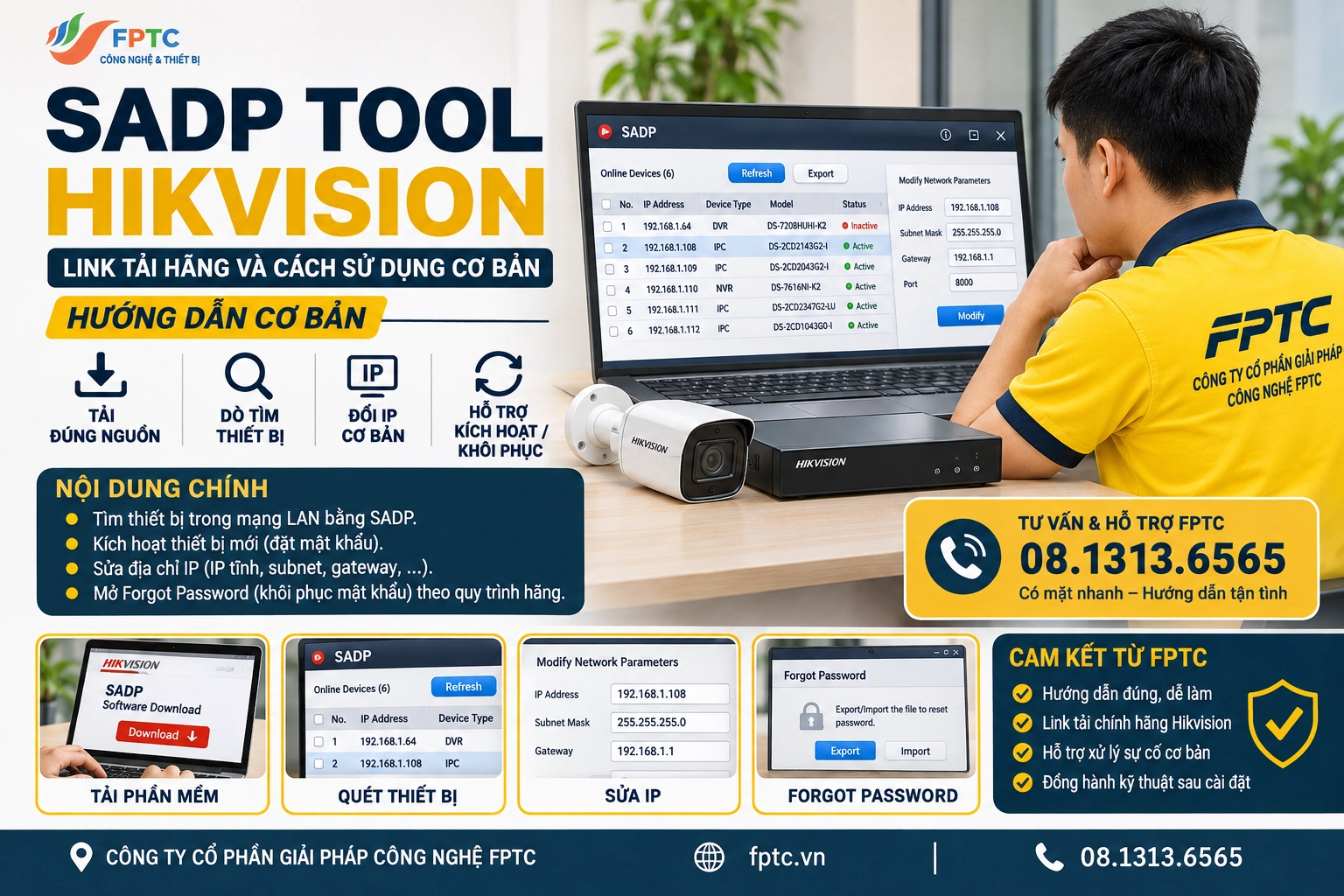
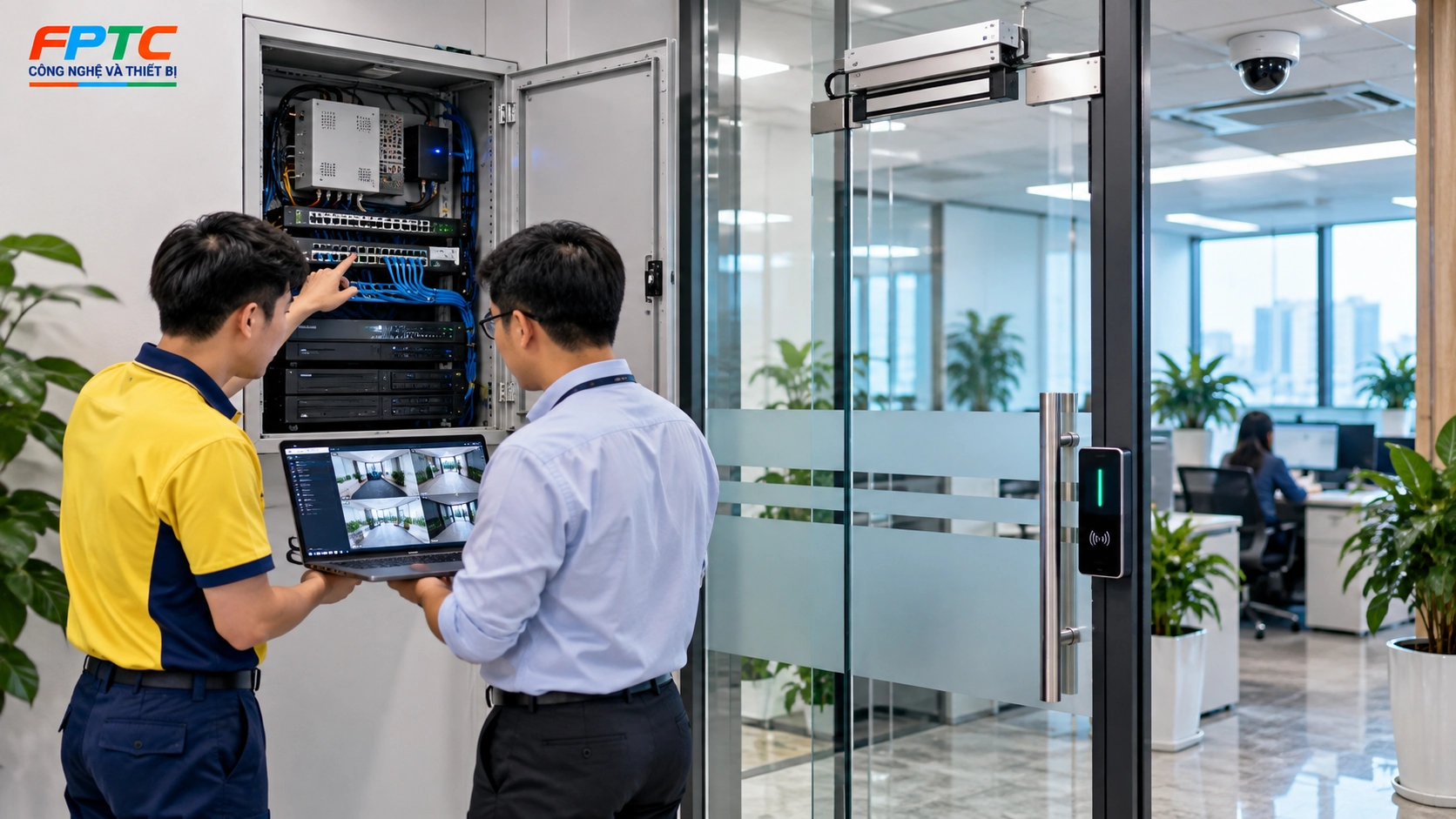
Chú thích: SADP Tool hỗ trợ tìm kiếm, kích hoạt và cấu hình địa chỉ IP của thiết bị Hikvision trong mạng LAN.
SADP Tool dùng để làm gì?
SADP giúp phát hiện và thực hiện một số cấu hình cơ bản cho thiết bị tương thích trong mạng nội bộ. Các chức năng có thể sử dụng còn phụ thuộc thiết bị, firmware và phiên bản công cụ. Với người dùng gia đình hoặc cửa hàng, những nhu cầu thường gặp là:
| Nhu cầu |
SADP hỗ trợ như thế nào? |
| Tìm camera hoặc đầu ghi |
Hiển thị thiết bị được phát hiện cùng thông tin mạng |
| Kích hoạt thiết bị mới |
Thiết lập mật khẩu quản trị trên thiết bị được hỗ trợ |
| Đổi cấu hình mạng |
Thay đổi IP và các thông số được phép sau khi xác thực |
| Quên mật khẩu |
Mở quy trình yêu cầu khôi phục phù hợp |
| Thiết bị đã liên kết Hik-Connect |
Có thể hỗ trợ Unbind nếu đáp ứng điều kiện |
Khôi phục mật khẩu và gỡ liên kết Hik-Connect là hai việc khác nhau. Không nên mặc định đổi mật khẩu sẽ xóa liên kết tài khoản cũ. Hãy xác định đúng tình trạng trước khi thao tác.
Tải SADP Tool ở đâu?
Bạn nên tải tại trang SADP chính thức của Hikvision. Kiểm tra tên phần mềm, phiên bản, ngày phát hành và thông tin hệ điều hành ngay trên trang tải. Ưu tiên nguồn này thay cho file chia sẻ lại trên Drive hoặc website không rõ đơn vị cung cấp.
Phiên bản mới nhất SADP Tool 3.0.1.8 hỗ trợ thêm chức năng Unbind thiết bị khỏi tài khoản Hik-connect
# Download SADP tool cho các nền tảng khác nhau
Hikvision hiện khuyến nghị chuyển sang HiTools Delivery, công cụ tích hợp các chức năng SADP và bổ sung thao tác triển khai hàng loạt. Bạn có thể tìm phần mềm trong danh sách HiTools của Hikvision. Khi cài mới, nên kiểm tra cả lựa chọn này thay vì chỉ tìm SADP.
Dùng Windows hay Mac cần lưu ý gì?
Chỉ tải gói được hãng ghi rõ dành cho hệ điều hành đang sử dụng. Với Windows, kiểm tra yêu cầu của gói tải trước khi cài; với Mac, cần xác nhận khả năng tương thích với phiên bản macOS và máy đang dùng. Nếu trang hãng không có bản phù hợp, nên hỏi hỗ trợ kỹ thuật, tránh cài file không rõ nguồn.
Cách dùng SADP để tìm và cấu hình thiết bị
Bước 1: Kiểm tra nguồn và kết nối mạng
Đảm bảo camera hoặc đầu ghi đã được cấp nguồn. Kết nối máy tính vào cùng mạng nội bộ với thiết bị, ưu tiên dây mạng khi kiểm tra tại chỗ. Nếu mạng có VLAN, Wi-Fi khách hoặc cổng PoE riêng trên đầu ghi, cần kiểm tra đường kết nối thực tế trước khi kết luận thiết bị bị lỗi.
Bước 2: Mở SADP và chọn đúng thiết bị
Chạy phần mềm và làm mới danh sách nếu cần. Đối chiếu model, số sê-ri với nhãn thiết bị trước khi chọn. Nếu có nhiều camera, nên xử lý từng chiếc để tránh đổi nhầm cấu hình của hệ thống đang hoạt động.
Bước 3: Kích hoạt nếu thiết bị chưa được kích hoạt
Với thiết bị hiển thị trạng thái Inactive và hỗ trợ thao tác này, chọn thiết bị rồi tạo mật khẩu quản trị theo yêu cầu trên giao diện. Nhấn Activate và kiểm tra kết quả. Chủ thiết bị nên lưu mật khẩu ở nơi an toàn để sử dụng khi bàn giao và bảo trì.
Bước 4: Đổi địa chỉ IP khi cần
Chọn thiết bị, nhập thông số mạng phù hợp, xác thực bằng mật khẩu quản trị rồi nhấn Modify. Có thể dùng DHCP nếu thiết bị và phương án mạng hỗ trợ. Trước khi đổi, nên ghi lại cấu hình cũ và tránh đặt IP trùng với thiết bị khác.
Đổi IP có thể khiến kết nối đang khai báo trên đầu ghi hoặc phần mềm cần được cập nhật. Sau khi sửa, hãy kiểm tra lại hình ảnh và khả năng ghi hình. Không nên kết thúc chỉ vì SADP báo thay đổi thành công.
Quên mật khẩu có dùng SADP lấy lại được không?
SADP hỗ trợ quy trình khôi phục trên thiết bị tương thích, nhưng không tự hiển thị mật khẩu cũ. Cách xử lý phụ thuộc lựa chọn xuất hiện tại mục Forgot Password và yêu cầu của đầu mối hỗ trợ. Chủ thiết bị cần chuẩn bị thông tin để xác nhận quyền quản lý.
Bạn có thể xem hướng dẫn riêng về khôi phục mật khẩu camera và đầu ghi Hikvision. Nên thực hiện theo một yêu cầu hỗ trợ thống nhất để tránh nhầm file hoặc mã giữa các lần xử lý.
SADP có gỡ liên kết Hik-Connect được không?
Có thể, nếu thiết bị và điều kiện thực tế cho phép. Hướng dẫn Unbind bằng SADP của Hikvision yêu cầu thiết bị và máy tính cùng mạng con, đồng thời cần thông tin đăng nhập thiết bị. Đây không phải chức năng mở khóa cho mọi thiết bị đang gắn với tài khoản khác.
Nếu giao diện có hỗ trợ, chủ thiết bị hoặc người được ủy quyền có thể chọn thiết bị, mở Unbind và hoàn tất xác thực theo hướng dẫn. Khi không có nút này hoặc thao tác báo lỗi, cần kiểm tra đúng model, firmware và quy trình hiện hành qua đơn vị cung cấp hoặc hãng. Không nên tiếp tục thử nhiều công cụ không rõ nguồn.
SADP không tìm thấy camera: Kiểm tra gì trước?
| Điểm cần kiểm tra |
Việc nên làm |
| Nguồn điện |
Kiểm tra bộ nguồn, PoE và trạng thái thiết bị |
| Đường mạng |
Kiểm tra dây, cổng switch và kết nối máy tính |
| Wi-Fi khách hoặc VLAN |
Xác nhận máy tính có được phép giao tiếp với thiết bị |
| Camera cắm cổng PoE riêng của đầu ghi |
Kiểm tra sơ đồ mạng và cách truy cập phù hợp |
| VPN hoặc nhiều card mạng |
Kiểm tra phần mềm đang sử dụng đúng kết nối |
| Phần mềm cũ hoặc không tương thích |
Đối chiếu trang tải và yêu cầu của hãng |
Hãy chụp lại danh sách SADP, thông báo lỗi và sơ đồ kết nối đơn giản trước khi nhờ hỗ trợ. Những thông tin này giúp kỹ thuật xác định vấn đề nhanh hơn. Chưa tìm thấy thiết bị trên SADP không đủ để kết luận camera đã hỏng.
Câu hỏi thường gặp
SADP có dùng để xem camera hằng ngày không?
SADP chủ yếu phục vụ phát hiện và cấu hình thiết bị. Để xem trực tiếp, xem lại hoặc quản lý thường xuyên, hãy dùng ứng dụng hoặc phần mềm phù hợp với hệ thống.
SADP có dùng cho mọi camera Hikvision, HiLook và EZVIZ không?
Không nên áp dụng chung theo tên thương hiệu. Cần đối chiếu đúng model, firmware và tài liệu sản phẩm; việc tìm thấy thiết bị cũng không có nghĩa mọi chức năng đều được hỗ trợ.
Có cần mở cổng Internet để tìm thiết bị bằng SADP không?
Việc tìm thiết bị được thực hiện trong mạng nội bộ. Không mở cổng trên router chỉ để thử làm thiết bị xuất hiện; trước tiên cần kiểm tra nguồn và đường mạng tại chỗ.
FPTC hỗ trợ kiểm tra và cấu hình camera Hikvision
Nếu chưa tìm thấy thiết bị, đổi IP không thành công hoặc gặp lỗi liên kết Hik-Connect, hãy chuẩn bị model, ảnh lỗi và tình trạng kết nối. FPTC tiếp nhận thông tin để tư vấn hướng kiểm tra; trường hợp liên quan quyền tài khoản sẽ xử lý qua chủ thiết bị và đầu mối hỗ trợ phù hợp.
Liên hệ 08.1313.6565 để trao đổi nhu cầu. Với hệ thống cần khảo sát, bố trí lại hoặc nâng cấp, bạn có thể tham khảo dịch vụ lắp đặt camera an ninh. Sau khi cấu hình, nên rà soát thêm bảo mật camera an ninh và lưu đầy đủ thông tin bàn giao.